Request
Introdução
A funcionalidade de criação de ferramentas permite aos usuários empresariais desenvolver novas ferramentas personalizadas dentro da aplicação. Isso é valioso para adaptar e expandir processos internos, facilitando a automação de tarefas repetitivas. Ideal para cenários onde há necessidade de criar fluxos de trabalho específicos sem depender inteiramente de desenvolvedores.
Primeiros Passos
Para começar, acesse a URL: https://sai-library.saiapplications.com/designer. Certifique-se de estar logado no sistema com as permissões adequadas para criar novas ferramentas.
Procedimento
Passo 1: Iniciar a Criação de uma Nova Ferramenta
Clique no botão de criar nova ferramenta ao lado da lista de "Ferramentas Criadas". Este passo inicia o processo de criação de uma nova ferramenta.
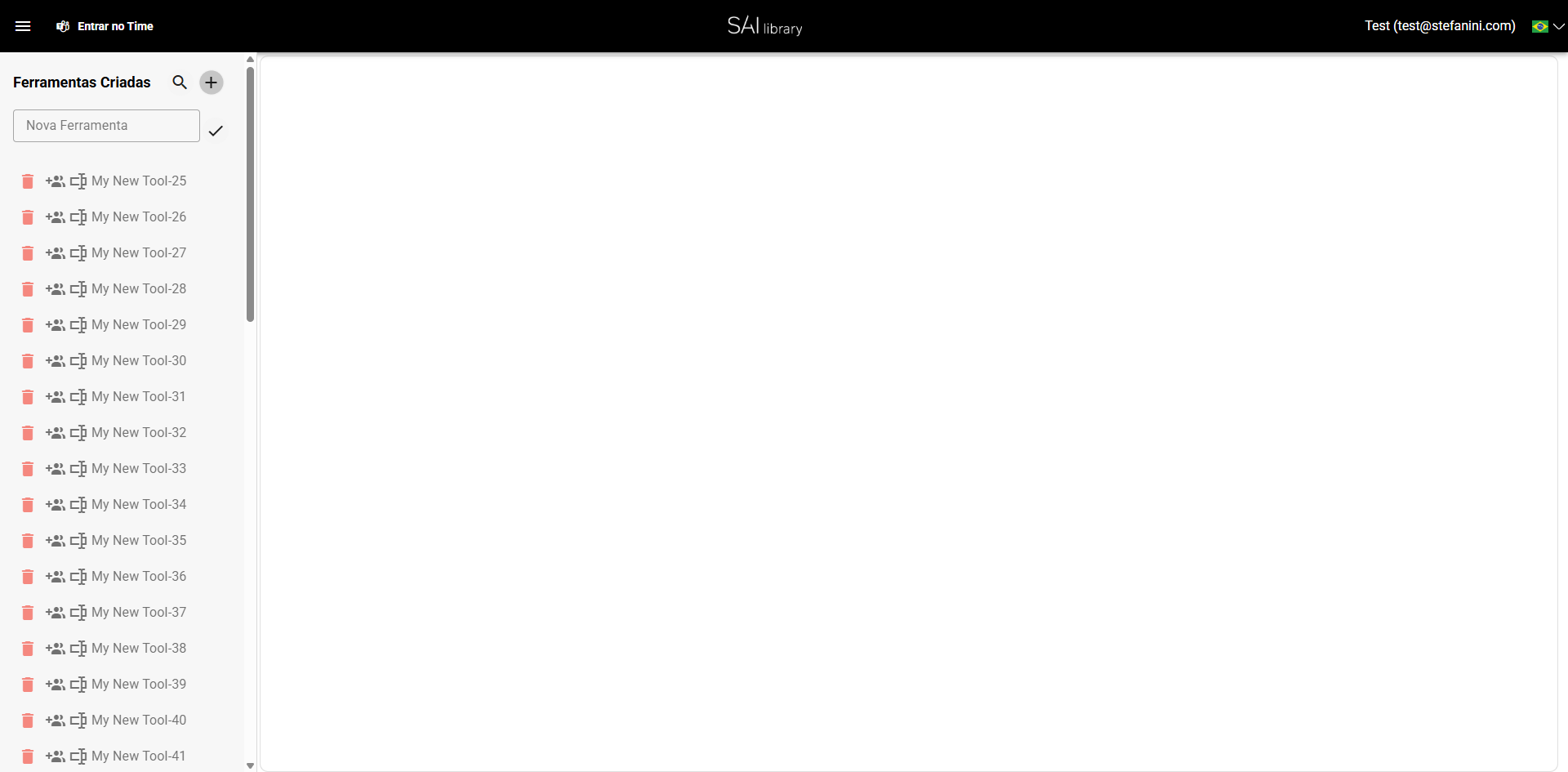
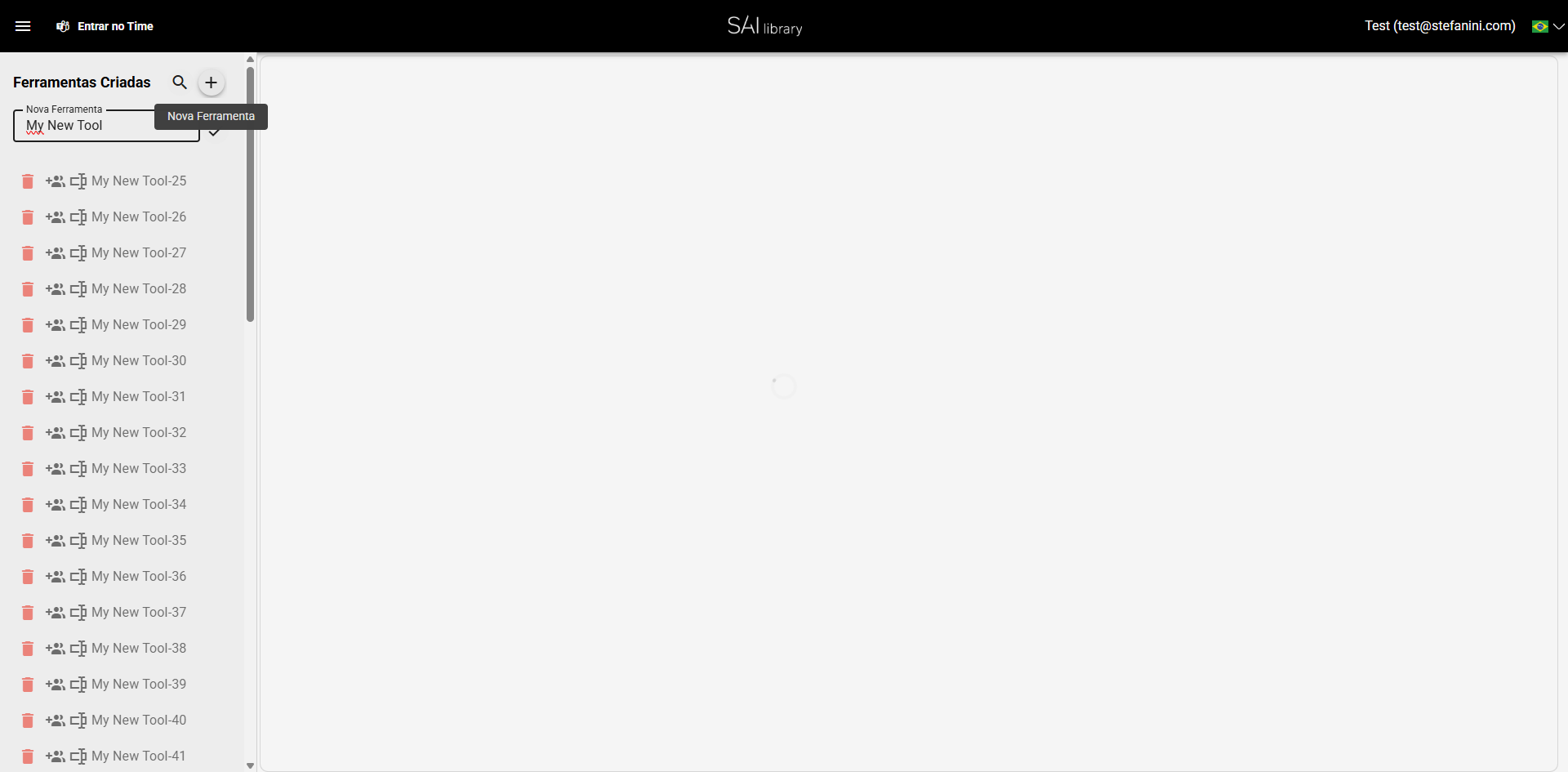
Passo 2: Nomear a Nova Ferramenta
- Digite "My New Tool" no campo de texto visível.
- Clique no botão de confirmar para salvar o nome.
Este passo é importante para identificar e catalogar a ferramenta dentro do sistema.
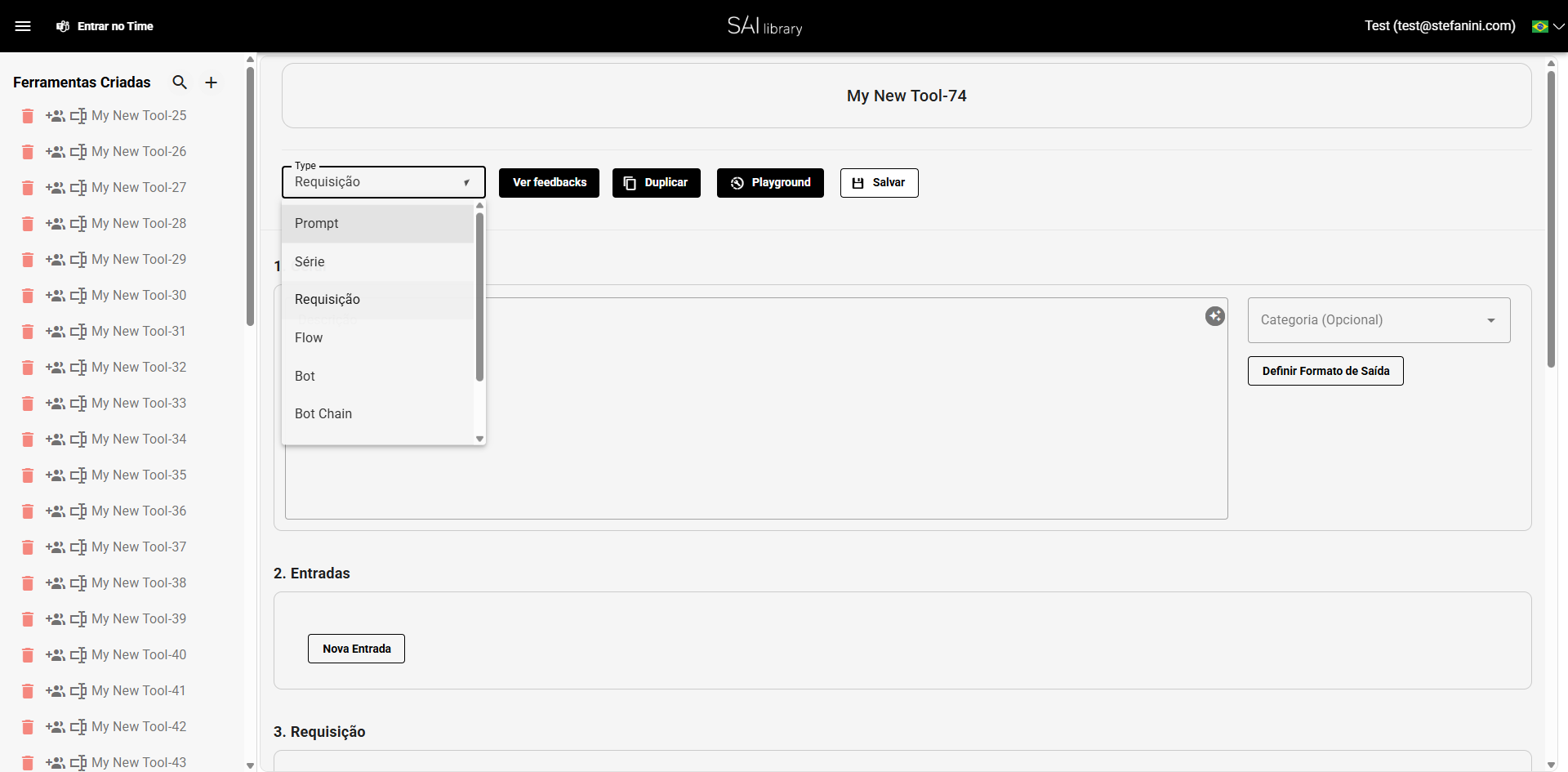
Passo 3: Selecionar Tipo de Ferramenta
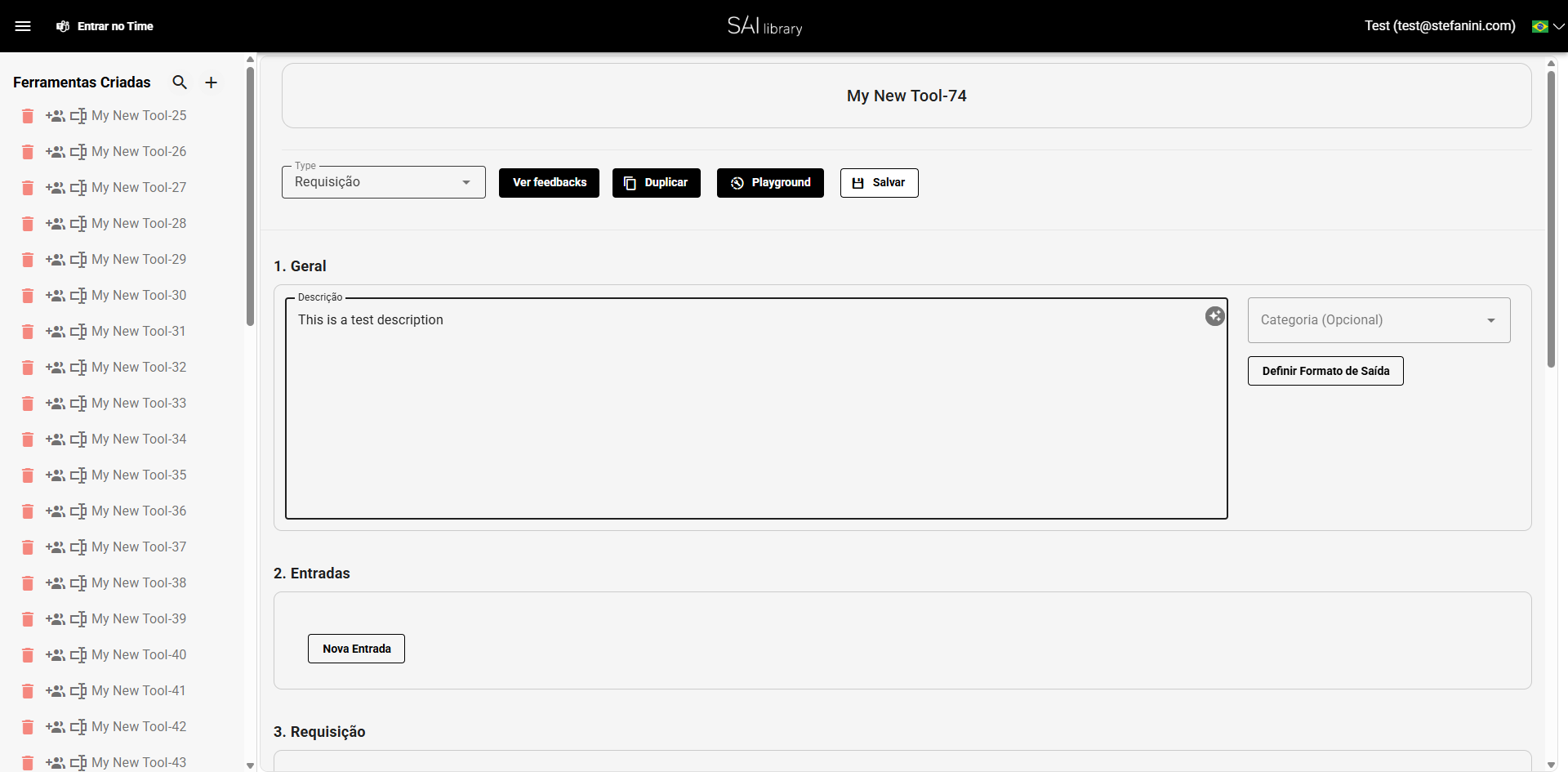
Clique no seletor de tipo e escolha a opção 'Requisição'. Isso define a funcionalidade principal da ferramenta como sendo uma requisição, ideal para fluxos que envolvem solicitações de dados ou serviços.
Passo 4: Adicionar Descrição
Digite "This is a test description" no campo de Descrição. Isso ajuda a documentar o propósito e detalhes da ferramenta, facilitando o entendimento por outros usuários.
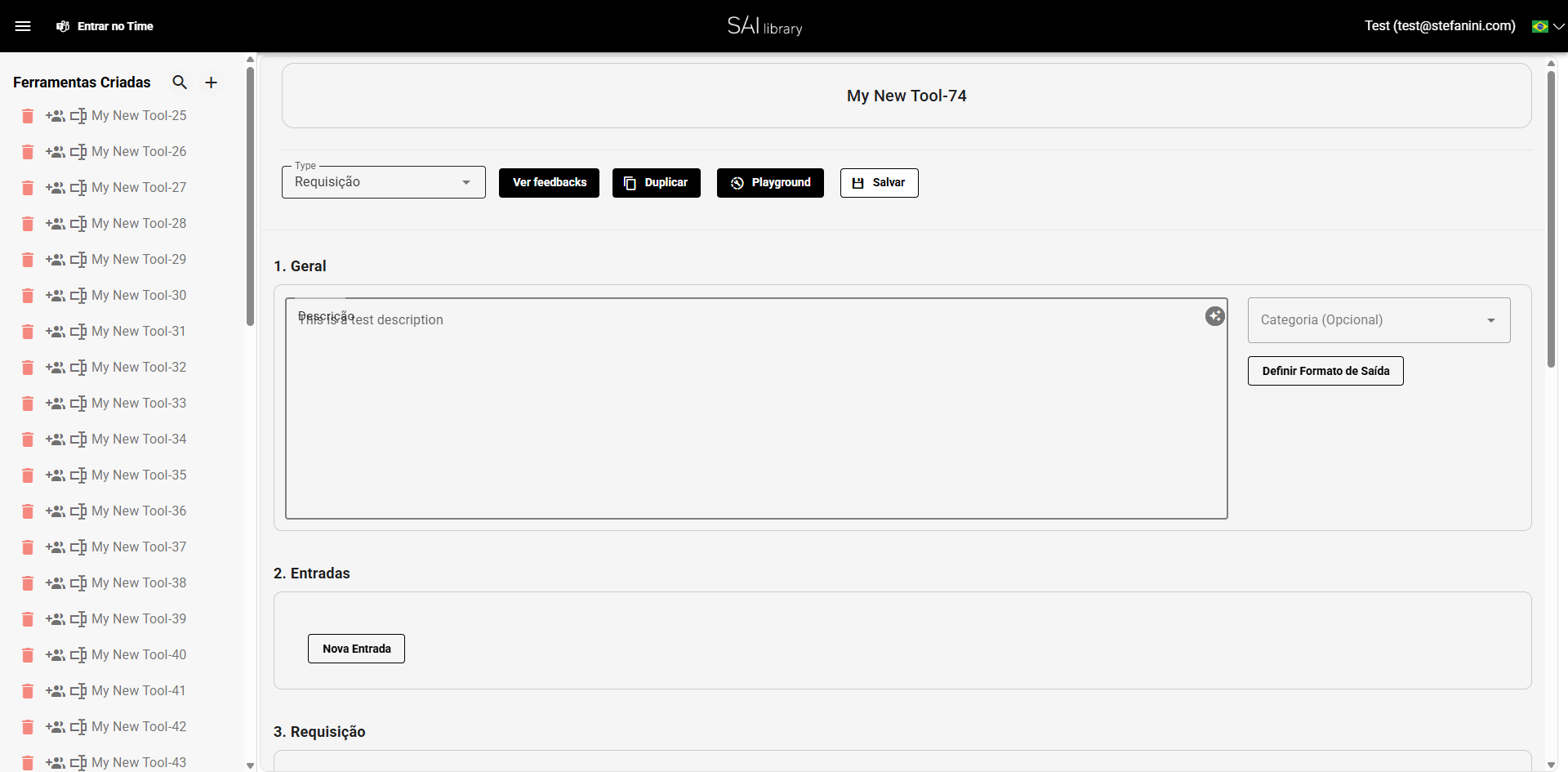
Passo 5: Revisar Seção Geral
Na seção "Geral", verifique se todos os campos estão preenchidos corretamente. Utilize esta área para definir configurações básicas e informações gerais sobre a ferramenta.
Passo 6: Definir Seção de Entradas
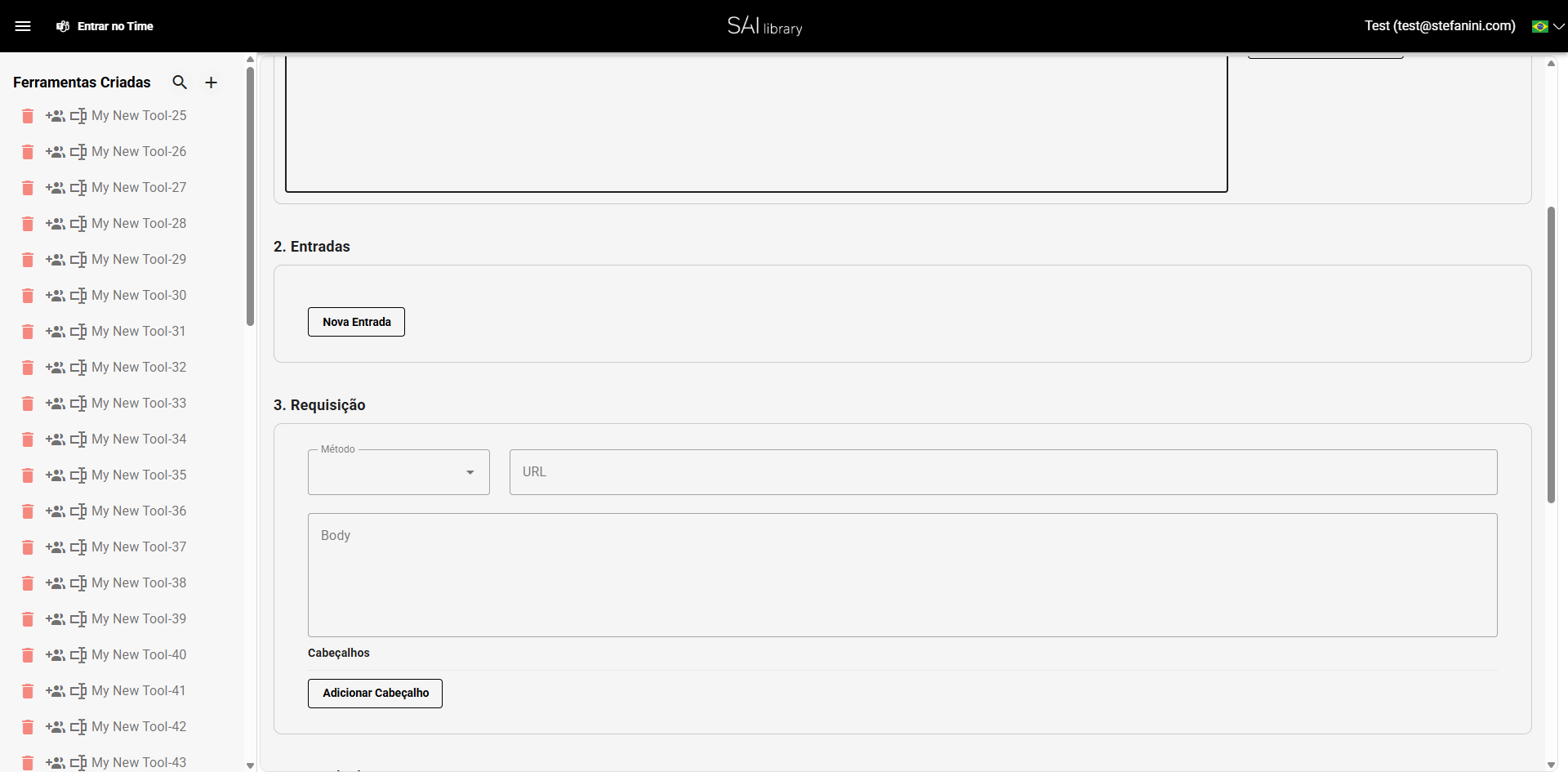
Aqui, você pode adicionar novas entradas clicando em "Nova Entrada". As entradas são usadas para capturar dados necessários para a execução da ferramenta.
Passo 7: Configurar Requisição
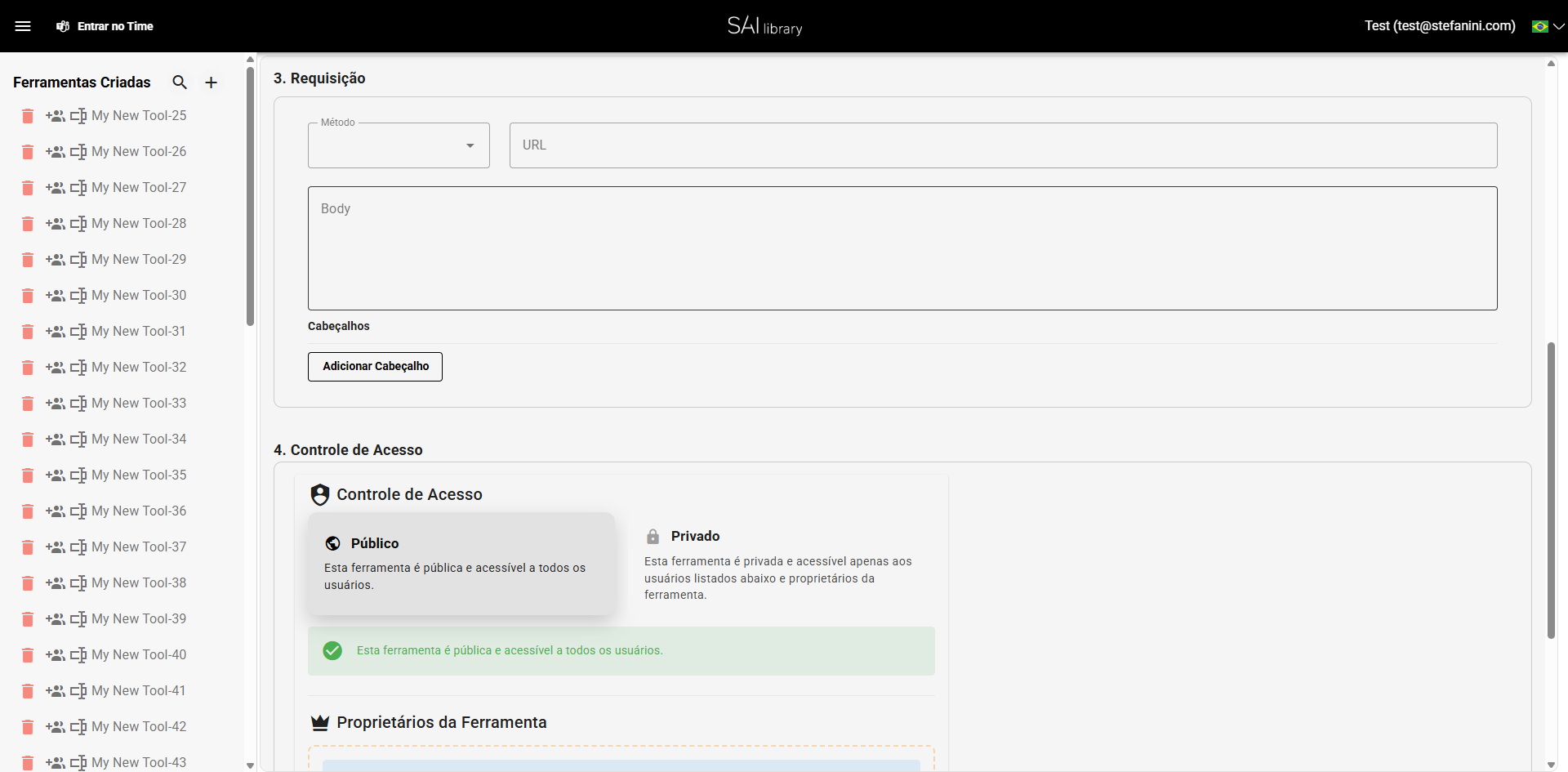
Nesta seção, defina o método da requisição (GET, POST, etc.) e insira a URL de destino. Adicione cabeçalhos conforme necessário para a comunicação com APIs externas.
Passo 8: Gerenciar Controle de Acesso
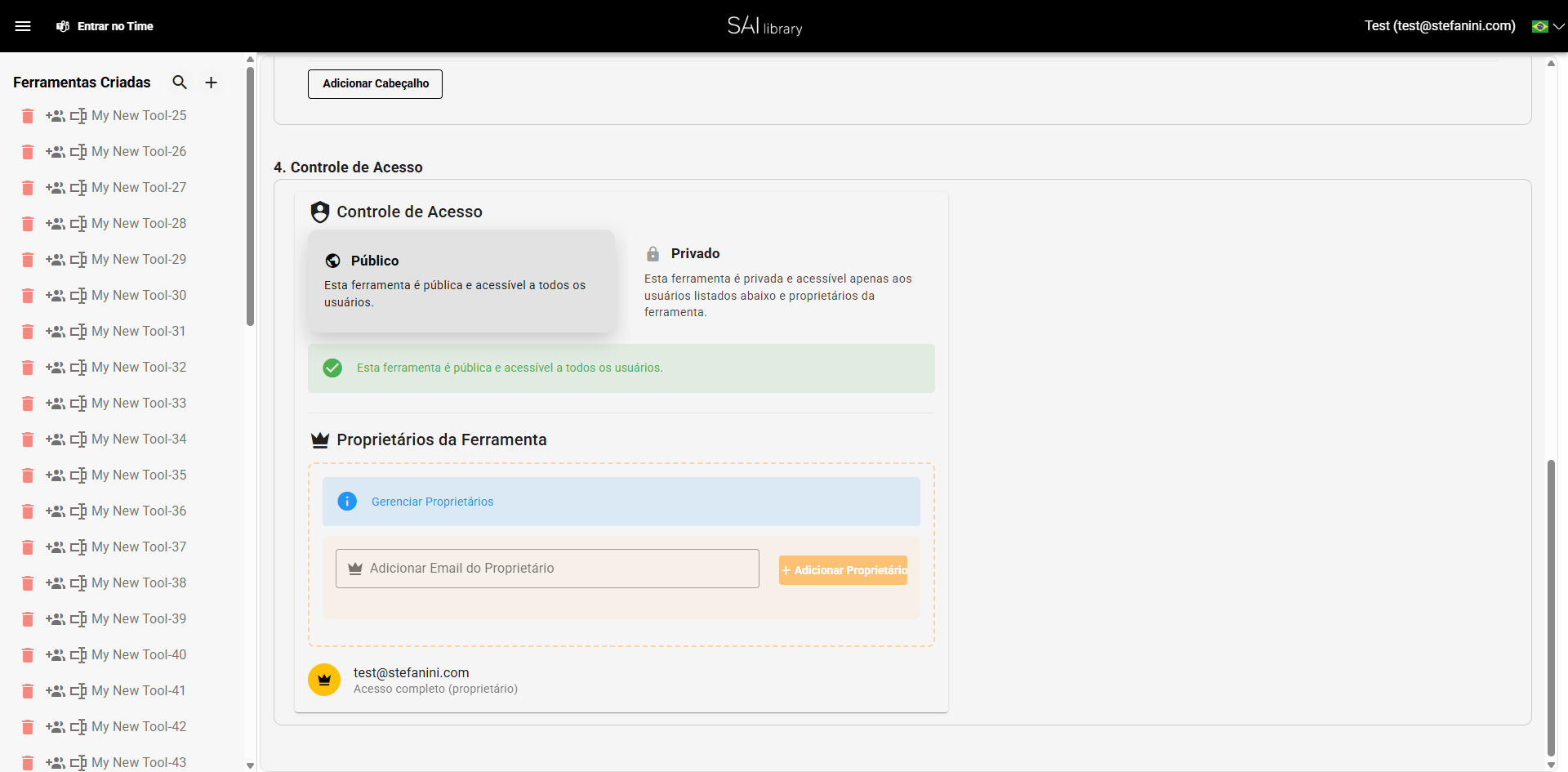
Configure o controle de acesso para definir quem pode usar a ferramenta. Escolha entre "Público" e "Privado" e gerencie os proprietários que terão controle sobre a ferramenta.
Resultado
Após concluir todos os passos, a nova ferramenta estará configurada e pronta para uso. Você verá a ferramenta listada na seção "Ferramentas Criadas", indicando que ela foi criada com sucesso.